
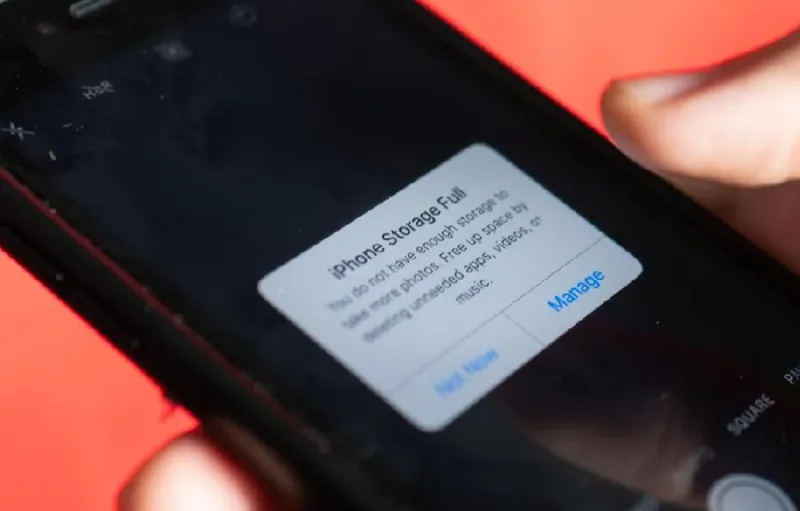
bytedaily - Melansir laporan dari cnnindonesia.com, ponsel yang kehabisan ruang penyimpanan dapat mengganggu aktivitas pengguna, mulai dari mengunduh aplikasi, menyimpan foto, hingga menurunkan performa perangkat. Artikel ini merangkum cara mengosongkan memori pada perangkat Android dan iPhone.
Memori pada perangkat Android dan iPhone terbagi untuk data sistem operasi dan data lainnya seperti aplikasi, foto, video, dan musik. Ukuran data sistem operasi cenderung bertambah seiring pembaruan yang membawa fitur baru, dan data ini tidak bisa dihapus. Oleh karena itu, pengguna perlu menghapus data lain untuk menghemat ruang penyimpanan.
Untuk pengguna Android, cara mengosongkan memori dapat dimulai dengan membuka aplikasi Setelan, lalu memilih Penyimpanan untuk melihat kategori file yang memakan ruang. Fitur Smart Storage tersedia untuk menghapus foto dan video yang sudah dicadangkan saat penyimpanan hampir habis. Pengguna dapat mengaktifkan Smart Storage melalui Setelan > Penyimpanan > Kosongkan ruang penyimpanan. Perlu dicatat, beberapa fitur ini hanya berfungsi pada perangkat dengan Android 14 atau versi lebih baru.
Pengguna Android juga bisa secara manual menghapus file yang tidak terpakai. Caranya adalah dengan membuka Setelan > Penyimpanan > Kosongkan ruang penyimpanan, lalu memilih kategori seperti foto, video, atau aplikasi yang jarang digunakan. Setelah memilih file yang diinginkan, ketuk 'Pindahkan file ke Sampah'. Disarankan untuk memeriksa kembali file yang akan dihapus agar tidak ada data penting yang terbuang.
Sementara itu, pengguna iPhone dapat memeriksa sisa ruang penyimpanan melalui Pengaturan > Umum > Penyimpanan iPhone. Fitur 'Lepas App Tak Terpakai' atau 'Offload Unused Apps' dapat menghapus aplikasi yang tidak aktif, namun dokumen dan datanya tetap tersimpan. Fitur ini bisa diaktifkan melalui Pengaturan > App > App Store. Aplikasi yang dilepas akan tetap ada di Layar Utama dengan ikon awan, dan bisa diunduh kembali jika diperlukan.
Untuk menghapus aplikasi sepenuhnya dari iPhone, pengguna perlu menekan dan menahan ikon aplikasi di Layar Utama, lalu memilih 'Hapus App' dan konfirmasi 'Hapus'. Penting untuk membedakan opsi ini dengan 'Hapus dari Layar Utama' yang hanya memindahkan aplikasi ke Perpustakaan App.
Selain itu, pengguna iPhone dapat mengelola memori melalui aplikasi File. Buka aplikasi File, ketuk 'Telusuri', lalu cari dan hapus dokumen atau folder yang tidak lagi dibutuhkan. Pengguna juga bisa memeriksa dan menghapus konten unduhan di aplikasi TV yang sudah tidak diinginkan.